ファーストネット翻訳サービス

最終更新日:2026年11月13日
パワーポイントの翻訳方法|操作手順・英訳スライドの完成例【2026年最新版】
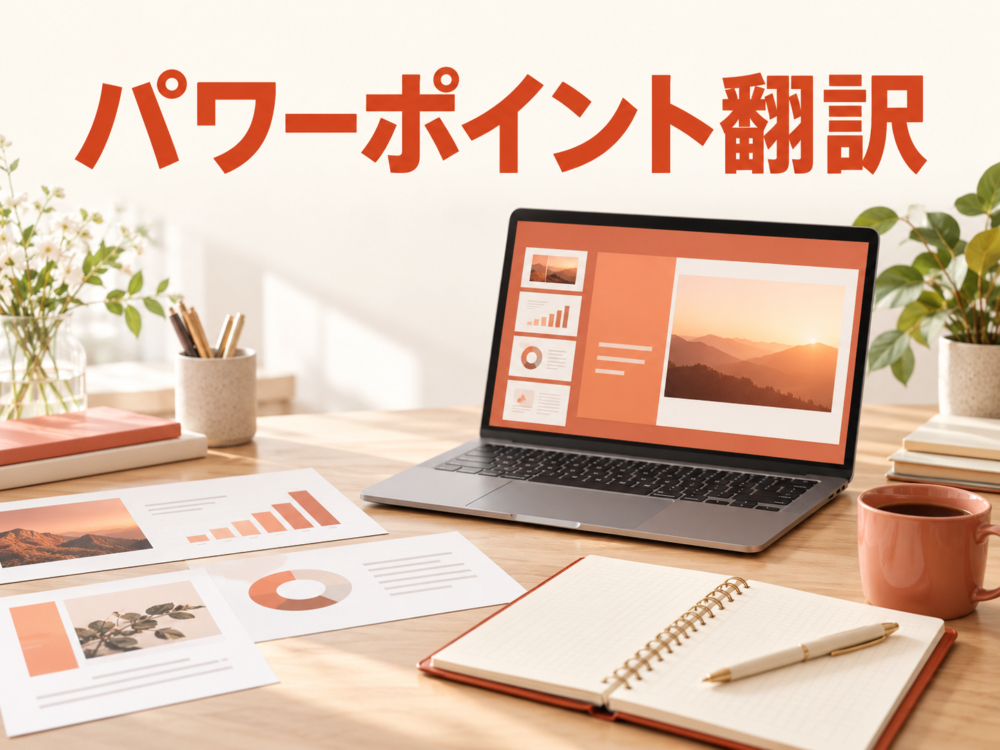


PowerPointで短い文章を訳すときは、テキストを選択して[校閲]の[翻訳]を使います。スライド一式を別言語で仕上げる場合は、本文以外の図表・画像・ノートと、訳文の配置までを対象にするか決めましょう。
翻訳のご相談・お見積もりはこちら
- 1998年創業・官公庁や企業に対応
- 44言語・方言に対応
- 2つの品質プランをご用意
- 納品後3か月無償修正に対応

翻訳からWeb制作・DTPまで対応
翻訳からWeb制作・DTPまで対応
PowerPointの翻訳機能を使う手順
以下はMicrosoftの公式案内にある、デスクトップ版の選択した文章を訳す流れです。メニュー名は日本語表示の例で、OS・版・組織設定によって表示は異なります。全端末で実測した画面例ではありません。
- 原本を複製し、翻訳用のプレゼンテーションを開く。
- スライド内で翻訳したい文章を選択する。
- [校閲]→[翻訳]を開き、訳文の言語を指定する。
- 訳文を読み、問題なければ[挿入]で選択範囲を置き換える。
- 原本と照合し、文字の欠け・はみ出し・改行も確認する。
接続環境や利用できる製品を含む最新の条件と公式画面は、Microsoftの翻訳機能の案内で確認できます。選んだ文章だけの翻訳を、ファイル全体の処理と取り違えないようにしてください。
一部分・一式・字幕で方法を分ける
| 目的 | 方法 | 作業前に確かめること |
|---|---|---|
| 見出しや短い本文だけ | 選択範囲の翻訳 | 対象の文字を選べるか。原文を残した複製か |
| 全スライドの別言語版 | 利用可能なCopilot・文書翻訳、または翻訳と文字入れを依頼 | 契約・対応形式・対象範囲。ノートや画像内文字を含むか |
| 発表を別言語の字幕で表示 | 発表時の字幕機能 | 音声の認識と字幕言語。編集用スライドの翻訳とは別に準備 |
一式の自動処理を利用できても、各スライドの意味と表示を点検する工程は残ります。最初に1枚を処理し、見出し、箇条書き、図表がどう扱われるかを確認してから全体へ進めます。
1枚の営業スライドを英訳する完成例
架空の製品説明スライドの例です。以下の英文は編集方針を説明するための作例で、自動翻訳機能の実出力ではありません。実際の製品性能を示すものではありません。
| スライドの要素 | 日本語の原稿例 | 英語版の例 |
|---|---|---|
| 見出し | 新モデルの導入効果 | Benefits of the new model |
| 本文1 | 設置時間を従来比20%短縮 | Installation time reduced by 20% compared with the previous model |
| 本文2 | 対象は標準構成の場合 | Applies to the standard configuration |
| 図の注記 | 当社試験条件による | Based on our test conditions |
見出しだけを短くするのではなく、20%の比較対象と適用条件を同じスライドへ残します。注記を削って枠に収めると、読み手に伝える条件が変わります。本文の枠を広げる、箇条書きを分けるなど、意味を保ったレイアウト調整を先に検討しましょう。
翻訳後の1枚を確認するチェック表
| 確認対象 | 見るところ |
|---|---|
| 意味 | 20%、比較対象、標準構成という条件がすべて残る |
| 配置 | 注記と図が対応し、別の製品の説明に見えない |
| 表示 | 画面とPDFの両方で文字が切れていない |
| 元データ | 本文と図中文字を後で編集できるか |
| 発表用情報 | 必要なノートや非表示ページが訳されているか |
翻訳のご相談・お見積もりはこちら
- 1998年創業・官公庁や企業に対応
- 44言語・方言に対応
- 2つの品質プランをご用意
- 納品後3か月無償修正に対応
翻訳からWeb制作・DTPまで対応
翻訳からWeb制作・DTPまで対応
図表・ノート・非表示スライドを翻訳範囲に入れる
PowerPointの翻訳対象は、画面で目立つ本文だけではありません。図表の軸ラベル、単位、凡例、図形内文字、脚注、参照先、スピーカーノートも、使い方によって対象になります。発表者が原稿を読む場合はノート、研修資料を再利用する場合は非表示スライドや予備ページも確認します。
画像として貼り付けられたグラフやスクリーンショットの文字は、編集可能なテキストとは別に扱います。文字を読み取る工程、訳文の作成、画像内への反映が必要かを決めましょう。元のExcel、Illustrator、画像の編集データがあれば、文字だけの差し替えや、図表の再書き出しを検討しやすくなります。
翻訳しないものも明記します。製品コード、数式、単位記号、Webアドレス、承認済みの名称などは、そのまま残すか、正式表記へ置き換えるかを分けます。英語で書かれた用語を日本語へ戻してから別言語へ訳すと、元の専門的な意味が変わることもあるため、参考用の英語原稿がある場合は共有してください。
翻訳範囲の一覧では、ページ番号だけでなく、対象の場所と処理方法を書きます。『12ページのグラフ凡例を翻訳、数値とグラフ形状は保持、画像の差し替えは社内で実施』という指示なら、作業の境界が明確になります。対象外の箇所は納品時にも一覧を残し、完成した資料で読み手が困らないかを確認します。
| 対象 | 準備する情報 |
|---|---|
| グラフ・表 | 元データ、単位、数値の意味、更新する範囲 |
| 画像内文字 | 編集用データ、差し替え担当、必要な解像度 |
| スピーカーノート | 翻訳対象の有無、発表者の使い方 |
| 非表示スライド | 今回使うページか、対象外として残すか |
| 名称・コード | 承認済みの表記、翻訳しない文字列 |
原文と照合して、意味・条件・数値を確認する
翻訳後は、まず原文と訳文を対応させて、意味が維持されているかを確認します。読みやすい文章でも、条件、否定、対象、期間が変わっていれば採用できません。特に営業資料の価格・対応範囲、研修資料の手順、製品資料の仕様や使用条件は、担当者が内容を照合してください。
以下は確認方法を説明するための創作例です。特定ツールの出力やお客様の事例ではありません。『最大20台』が『20台以上』になると上限が逆転します。『5営業日以内』を『5日以内』と訳すと、期限の条件が変わります。訳文だけを読まず、原文の重要情報を一覧にして照らし合わせることが必要です。
企業名、製品名、部門名、担当者名は、別の資料との表記の一致も確認します。原稿ごとに担当者が独自に英語表記を決めると、会社案内やWebサイトとの整合が崩れます。正式表記があるものは用語表にまとめ、未確定の名称は確認事項として残し、承認を受けてから全ページへ反映します。
意味の確認と文体調整は順番を分けると整理しやすくなります。まず事実・条件・数値を確定し、その後で見出しを簡潔にしたり、読み手に合わせた言い回しにしたりします。文体の調整で情報が省かれる場合は、その省略を資料の責任者が承認したかを記録してください。
| 原文の情報 | 照合すること |
|---|---|
| 最大20台まで接続できる | 上限の20台が「以上」へ変わっていないか |
| 検査後5営業日以内に提出 | 検査後という起点と営業日という条件があるか |
| 標準プランには設置費用を含まない | 対象プランと否定、設置費用が残っているか |
レイアウトは文字サイズだけで調整しない
日本語から別言語へ翻訳すると、同じ内容でも文字数や単語の長さが変わります。見出しが二行になったり、表の列幅に収まらなくなったりした場合は、まず情報の優先順位、改行位置、余白を見直します。すべての文字を一律に小さくすると、投影時やスマートフォン閲覧時に読みにくくなります。
資料全体の階層も保ちます。見出し、本文、注記が同じ大きさになっていないか、強調したい情報が訳文でも見つけやすいかを確認してください。会社のブランドガイドラインがある場合は、指定フォント、色、ロゴの余白、見出しの表記を共有し、翻訳後も統一した見え方にします。
表やグラフでは、訳文を入れた結果、注記や単位が離れていないかを見ます。アニメーション、重なった図形、ページ外のオブジェクトも、編集画面だけでは気づきにくいことがあります。スライドショーと書き出したPDFの両方で確認し、実際に使う画面や印刷サイズで読めるかを判断しましょう。
納品先で同じフォントが使えるかも確認します。編集用PPTXでは、フォントの有無で改行や配置が変わる可能性があります。確認用PDFと編集用ファイルを分けて用意し、どちらを正式な配布版として扱うかを合意します。フォントの埋め込みや配布には利用条件が関わるため、提供元の規約と組織のルールを確認してください。
字幕の翻訳と、スライドの翻訳を分けて準備する
PowerPointの字幕機能は、発表時の音声を文字として表示したり、別言語の字幕で伝えたりするための機能です。スライドの文章を訳して配布用ファイルを作る作業とは役割が違います。当日の字幕を利用する場合も、資料の見出し、図表、重要な条件は別に準備する必要があります。
発表者は、製品名や略語、数値をどう話すかをあらかじめ決めておくと確認しやすくなります。マイク、会場の音、通信状況、対応言語などの条件も関わります。参加者へ正確に伝える必要がある情報は、字幕だけに依存せず、配布資料や画面上の表記もそろえてください。
字幕の利用条件についてはMicrosoftの公式案内を確認します。必要な言語と機能がその環境で利用できるかを、実際のアカウントと端末で事前に試しましょう。翻訳したスライド、発表原稿、字幕を別々に準備する場合は、用語や版を共通の一覧で管理します。
営業資料と研修資料では、確認担当者を分ける
営業資料では、説明の分かりやすさだけでなく、価格、対象プラン、納期、対応地域、保証や修正条件の意味を確認します。翻訳によって、可能性を示す表現が確約へ変わったり、対象外の条件が落ちたりしないよう、営業・商品・法務など必要な担当者が確認範囲を持ちます。
研修資料では、実際の操作と説明が一致しているかが重要です。画面のボタン名が原文と違う場合は、受講者が使う環境の表記を確認します。画面自体が日本語のままなら、原語を併記するか、番号や図で操作場所を対応させるなど、読み手が迷わない構成を検討してください。
『英語が読める人が一人確認した』という情報だけでは、どこまでの確認が済んだか分かりません。訳文の意味、専門用語、画面表示、発表時間、納品ファイルの動作を別の項目として記録すると、確認漏れを見つけやすくなります。翻訳担当者と社内の原稿責任者が、それぞれの確認事項を共有することが大切です。
依頼前に原稿・版・納品形式をそろえる
発注前には、最新版のPPTX、対象ページ一覧、翻訳先の言語と地域、使用目的、希望納期を準備します。PDFしかない場合は、元の編集用データがあるかを社内で探してください。元データがない場合も相談できますが、文字の抽出、画像の処理、スライドの再制作が必要になることがあります。
参考資料として、正式な会社・製品名称、既存の英訳、用語集、過去の配布資料、ブランドガイドラインを共有します。原稿内で意味が不明な略語や、図だけでは理解できない数値があれば、説明を添えてください。翻訳側が推測で判断する箇所を減らすことが、後の確認を進めやすくします。
依頼中に原稿が変わる場合は、変更したページ、文章、数値を一覧にし、版番号と日付を付けます。メールの添付を増やすだけでなく、どれが正式な原稿かを明示してください。修正前後の文章を並べて渡すと、翻訳済みの箇所への影響を確認しやすくなります。
納品物は、訳文一覧、文字入れ済みPPTX、確認用PDF、画像の差し替えデータなどに分けて合意します。印刷や発表に使う最終版を誰が確定するか、社内確認の期限、問い合わせ窓口も決めましょう。複数言語を同時に作る場合は、共通原稿の確定と各言語の承認を別の工程として管理します。
料金を比較するときは、翻訳だけの見積もりと、文字入れ・表示確認を含む見積もりを混同しないようにします。同じ20ページでも、本文だけの資料と、画像内文字や細かな図表が多い資料では作業条件が違います。必要な品質と納品後の使い方を伝え、どの工程が含まれるかを確認してください。
ファーストネット翻訳サービスへ相談する場合
株式会社ファーストネットジャパンは1998年創業。ファーストネット翻訳サービスでは英語・中国語・韓国語をはじめ44言語・方言に対応し、用途、専門用語、表記、数値や固有名詞などを確認して翻訳をご提供しています。原稿の内容と必要な品質に応じて、スタンダードとハイクオリティの2つのプランからご相談いただけます。
| プラン | 基本単価の例 | 品質の考え方 |
|---|---|---|
| スタンダード | 日→英・中・韓:原文1文字10円〜(税別) | 通常の品質要件に対応する基本プラン |
| ハイクオリティ | 日→英・中・韓:原文1文字17円〜(税別) | 翻訳後のネイティブチェックを含むダブルチェック体制 |
この単価はすべての言語に共通する料金ではありません。翻訳の方向、分野、文書の状態、納品形式、希望納期で見積もり条件が変わります。最低料金は1案件20,000円(税別)です。主要16言語の単価は公式料金表で確認でき、それ以外の言語は個別見積もりとなります。原稿と対象言語を確認してから、必要な工程を整理します。
翻訳に加え、Illustrator・Photoshop・InDesign・Word・Excel・PowerPoint・Figmaなどへの文字入れ、DTP、多言語ホームページ制作、システムやアプリへの反映も相談できます。翻訳のみ、文字入れ込み、Web実装込みを同じ作業とせず、どこまでを依頼するか、確認用PDFや編集用データが必要かを共有してください。元データの状態によっては再制作などの工程が必要になるため、納品物の条件を先にそろえます。
納品後3か月は、合意した翻訳条件の範囲で無償修正に対応します。原文の変更、別の用途への作り替え、追加ページや新しい言語の制作は、元の修正と分けてご相談ください。初回は、原稿、使用目的、対象地域、希望納期、必要なファイル形式を添えてお問い合わせいただくと、対応範囲を確認しやすくなります。
見積もりでは、文字数やページ数に加え、用語集や参考資料の有無、編集可能なデータ、画像内文字、確認担当者と校正回数も共有してください。複数言語に展開するときは、共通の原稿を確定したうえで、それぞれの地域に必要な表記と表示領域を確認します。社内の承認を受けた名称や用語を早めに伝えることで、後工程での差し戻しを減らしやすくなります。
よくある質問
パワーポイントは無料で翻訳できますか?
標準機能や翻訳サービスの無料範囲で、一部の文章を翻訳できる場合があります。PowerPoint本体やCopilot、文書翻訳の契約条件は別に確認が必要です。利用する版とアカウントで何ができるかを確認し、訳文の正確さと表示は別に点検してください。
すべてのスライドを一括翻訳できますか?
利用するサービスや契約によって、ファイル全体を扱える場合があります。ただし、画像内文字、ノート、非表示スライドなどが含まれるかは個別に確認してください。対象一覧を作り、処理済みの箇所と未処理の箇所を照合します。
画像の中の文字も翻訳できますか?
画像内文字は、通常の編集可能なテキストと分けて扱います。読み取り、翻訳、画像への反映の工程が必要になる場合があるため、元の編集データの有無と、差し替えまで依頼するかを伝えてください。
翻訳後にレイアウトが崩れたらどうしますか?
訳文の長さ、改行、余白、フォント、図表の配置を確認します。文字を一律に小さくする前に、内容を保った表現調整や枠の変更を検討します。最終的にはスライドショーとPDFなど、実際に使う形式で確認してください。
ノートや予備スライドも依頼できますか?
対象の有無を指定して相談できます。発表用ノート、非表示スライド、図表、注記などを一覧にし、翻訳のみか文字入れ込みかをそろえて伝えると、作業範囲を確認しやすくなります。
料金を確認するには何を送ればよいですか?
最新版の原稿、対象ページ、言語と地域、用途、納期、納品形式を共有してください。画像内文字やノート、文字入れ、PDF書き出しなどの追加工程も伝えます。最低料金は1案件20,000円(税別)で、原稿と必要な工程を確認して見積もりをご案内します。
まとめ
パワーポイントの翻訳は、文章を訳すだけでなく、対象範囲、原文の重要情報、スライド上の見え方をそろえる作業です。概要確認には短い文章の翻訳、配布や発表には翻訳と文字入れ・表示確認というように、必要な納品物から方法を選びましょう。
原稿、用途、対象言語、ノートや図表の扱いを先に整理すると、翻訳後の差し戻しを減らしやすくなります。法人資料の翻訳やスライドへの文字入れが必要な場合は、原稿と希望する納品形式を添えてファーストネット翻訳サービスへご相談ください。
参考資料
製品機能や公的な要件は2026年10月13日に公式資料を確認しています。利用する環境や提出先の条件に合わせて確認してください。
翻訳のご相談・お見積もりはこちら
- 1998年創業・官公庁や企業に対応
- 44言語・方言に対応
- 2つの品質プランをご用意
- 納品後3か月無償修正に対応
翻訳からWeb制作・DTPまで対応
翻訳からWeb制作・DTPまで対応