ファーストネット翻訳サービス

最終更新日:2026年10月14日
スキャンPDFの翻訳方法|OCRの誤認識・表・画像内文字の確認手順【2026年最新版】
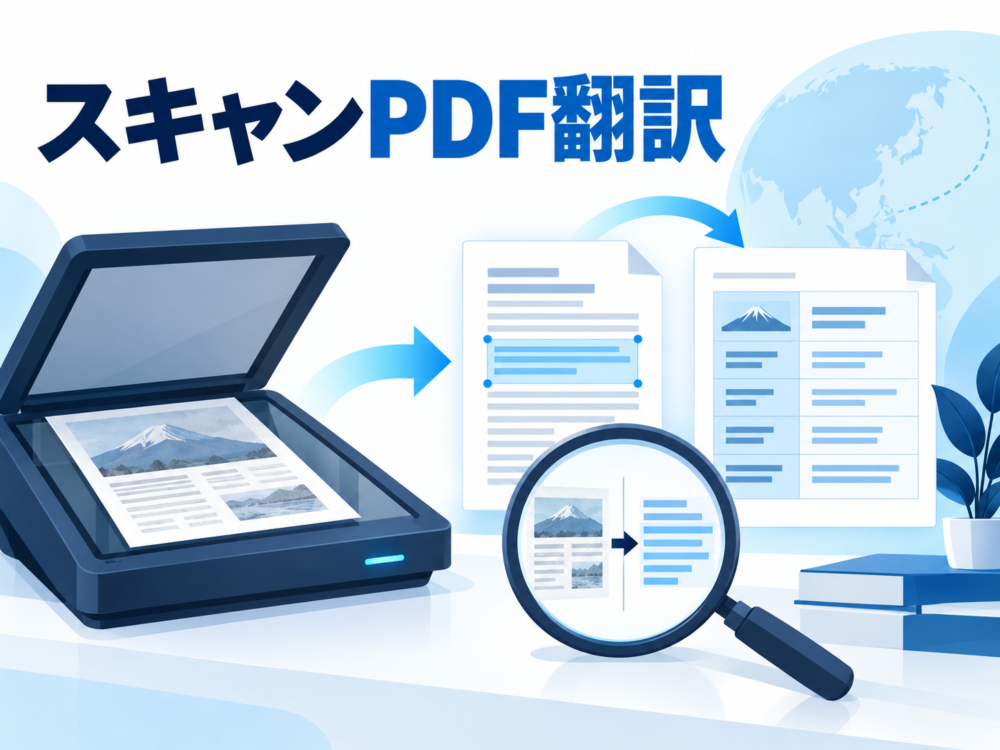


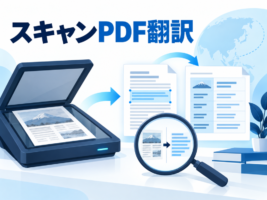
スキャンPDFを翻訳するときは、画像に写った文字をOCRで読み取り、その文字が原稿と合っているかを確認してから翻訳へ進めます。見た目が読めるPDFでも、翻訳ツールが扱える文字が入っていない場合があります。OCR、文字原稿の修正、翻訳、レイアウトの確認を分けると、どこで誤りが起きたかを追いやすくなります。
この記事では、PDF翻訳ツールの比較ではなく、画像だけの原稿を扱う手順を解説します。数字や固有名詞の誤認識、段組みの読む順番、表の行列、図や画像内文字を確認し、訳文をどの形式で納品・配布するかまで整理しましょう。
翻訳のご相談・お見積もりはこちら
- 1998年創業・官公庁や企業に対応
- 44言語・方言に対応
- 2つの品質プランをご用意
- 納品後3か月無償修正に対応

翻訳からWeb制作・DTPまで対応
翻訳からWeb制作・DTPまで対応
スキャンPDFか、文字を含むPDFかを最初に確認する
PDFを開き、文章を選択したり検索したりできるかを確認します。できない場合は、画像だけのページである可能性があります。ただし、保護や権限、閲覧環境による違いもあるため、選べないことだけでファイルの種類を断定しません。正当に利用できる原稿かを確認し、管理者へ編集用のデータを問い合わせてください。
一つのPDFに、文字を含むページと画像だけのページが混在する場合もあります。表紙や図面、追加した別紙などを確認し、全ページを同じ方法で処理できると考えないでください。ページごとに文字の状態、向き、表や図の有無を一覧にすると、翻訳対象の抜けを探しやすくなります。
文字が選べる場合も、コピーした文章が見た目と一致するかを確認します。すでにOCRの文字層があるPDFでは、画像の文字は正しく見えていても、選択・コピーされる文字が誤っている場合があります。選べることと、翻訳用の文字原稿が正しいことは別です。短い部分をコピーして、元ページと照合してみましょう。
WordやInDesignなどの編集できる元データがある場合は、その提供を依頼します。PDFから再構成するより、文章や表の対応を保ちやすい場合があります。元データを使う場合も、配布されているPDFと同じ版かを確認してください。見た目の確認用PDFと編集用データをセットにすることが基本です。
| 確認結果 | 次に行うこと | 点検の重点 |
|---|---|---|
| 文字を選べない画像ページ | 元データ確認、必要ならOCR | 画像の読みやすさと全文の対応 |
| 文字を選べるページ | コピーした文字を原稿と照合 | 誤認識・順番・記号 |
| ページごとに状態が違う | ページ一覧を作って処理を分ける | 対象ページと抜け |
| 編集できる元データがある | 配布PDFとの版を確認する | 本文・表・図の一致 |
原本を保存し、画像の向き・欠け・読みやすさを整える
OCRの前に元のPDFを保存し、作業用のコピーを作ります。ページの回転、切り出し、圧縮、文字認識を行ったファイルは、原本と別の名前にしてください。後から誤りを確認する際、処理前の画像へ戻れることが重要です。複数の原稿を扱う場合は、ページとファイルの対応を一覧にします。
画像では、紙の端、文字、注記、印影、ページ番号が切れていないかを確認します。斜め、影、反射、薄い印刷、小さな文字、つぶれた数字は、認識を難しくする要因になります。元の紙を再スキャンできる場合は、認識後の文字を大量に直す前に、読みやすい画像を作り直せるかを検討してください。
容量を減らすために強く圧縮すると、細い線や小さな注記が読めなくなる場合があります。見た目を拡大して確認し、翻訳用の文字が読める状態を保ってください。画像を拡大しただけで元の情報が増えるわけではありません。読めない文字は原稿管理者へ確認し、推測で確定しないことが大切です。
正当に利用できる書類を扱い、保護や編集制限がある場合は権限を確認します。翻訳のために必要な編集用原稿を管理者へ依頼してください。原稿に個人情報や未公開情報が含まれる場合は、外部ツールへ送ってよい範囲と利用環境も先に確認し、本番の契約・設定で処理を行います。
OCRを実行し、認識した文字を翻訳用原稿として確認する
OCRは画像の文字を読み取り、検索や選択に使える文字へ変える工程です。文字認識と、別の言語へ意味を伝える翻訳は役割が異なります。OCRを実行しただけで訳文ができるわけではなく、認識結果に誤りがあれば翻訳へ引き継がれるため、先に文字原稿を確認します。
Adobe Acrobatの公式手順では、スキャンとOCRから対象ファイル、ページ範囲、認識する言語を選んで処理し、結果を確認する流れが案内されています。利用する製品・契約で機能が使えるかを確認し、画面の名称は現在の環境に合わせて参照してください。
認識言語を選ぶときは、画像の文字の言語に合わせます。翻訳先の言語を選ぶ設定とは別です。複数言語や縦書き、複雑な配置がある場合は、対応条件と結果を確認してください。最初から全ファイルを処理するより、代表的な本文、表、注記のページを試し、確認に必要な手順を決めると進めやすくなります。
結果をWordやテキストへ出力する場合は、元ページとの対応を残します。ページ番号や段落の識別情報を付け、どの文字がどの画像に由来するかを追える状態にしてください。OCRの文字を直す担当者と翻訳する担当者が別なら、確認済みの範囲と未確定の箇所を一緒に渡します。
数字・記号・固有名詞の誤認識を重点的に直す
OCRの確認では、数字、アルファベット、記号、固有名詞を重点的に照合します。0とO、1と似た文字、小数点、ハイフン、括弧などは、見た目が似ていたり小さかったりするため、原画像へ戻って確認してください。文脈として自然に見えても、製品番号や数値が変わっている場合があります。
名称やコードは、文章として推測して直すより、元の記録や確認資料と照合します。たとえば架空の型番AX-204がAX-2O4と認識された場合、数字の0とアルファベットのOを確認します。読みやすい単語へ置き換えることではなく、原稿の文字列を正しく復元することがOCR確認の目的です。
金額、寸法、割合、日付は、値と単位をセットで点検します。小数点が消えた、マイナス記号が抜けた、単位が別の行へ移ったなどの違いは、意味に影響します。数値だけを検索する確認と、元ページの対象や注記との関係を読む確認を組み合わせてください。
誤認識をまとめて置換する場合は、同じ文字列でも別の意味の箇所が変わらないかを確認します。一箇所を直した後、全文を検索して同じ原因の誤りを探すと効率的です。ただし原画像で確認できない箇所は、時刻ではなくページと位置を記録して未確定とし、原稿管理者へ照会してください。
| 架空の原画像の内容 | 誤認識の例 | 点検すること |
|---|---|---|
| AX-204 | AX-2O4 | 数字0と文字O、元の型番 |
| 2.5 mm | 25 mm | 小数点と単位 |
| 適用しない | 適用する | 文字の欠けと否定の意味 |
| 表の注記 | 隣の行の本文へ混入 | 位置と対象の対応 |
段組み・脚注・ページをまたぐ文章の読む順番を直す
二段組みや複数の枠があるページでは、認識した文字が正しくても読む順番が違う場合があります。左の段から右の段へ読むべき原稿が、行ごとに交互につながると文章の意味が崩れます。見出し、本文、囲み、脚注を区別し、原画像を見て文章のまとまりを再構成してください。
ページをまたぐ文章は、前ページの末尾と次ページの先頭をつなげて確認します。ページ番号やヘッダーが文の途中へ入っていないか、途中の一行が欠けていないかを点検してください。認識結果をページごとに分けて納品する場合も、翻訳担当者が前後の文を参照できる情報を残します。
脚注や文末の注記は、本文のどの箇所に対応するかを記録します。本文と注記が一つの段落へ混ざっている場合は分け、番号を原文と照合してください。注記が小さいからといって翻訳対象から外さず、必要な範囲を依頼者と確認します。例外や条件が注記にある場合は特に注意が必要です。
ハイフンで改行された単語や、文字の間に不要な空白がある場合も確認します。OCRの整形で文字をまとめる際は、名称やコードの区切りを勝手に消さないでください。原稿の見た目をそのまま再現する部分と、翻訳用に読み順を整える部分を分けて管理すると、後から確認しやすくなります。
翻訳のご相談・お見積もりはこちら
- 1998年創業・官公庁や企業に対応
- 44言語・方言に対応
- 2つの品質プランをご用意
- 納品後3か月無償修正に対応
翻訳からWeb制作・DTPまで対応
翻訳からWeb制作・DTPまで対応
表は行見出し・列見出し・値・注記を対応させる
表は、セル内の文字が正しいだけでは十分ではありません。列見出し、行見出し、値、単位、注記の対応を確認します。認識結果が一列の文字列になっている場合は、元の表を見て構造を戻してください。必要なら翻訳用の表を作り、元ページ番号と表番号を付けて管理します。
結合したセル、空欄、同上を示す記号などは、何を意味するかを確認します。OCRで空欄が詰められると、数値が隣の対象へ移る場合があります。原稿の情報を保つため、空欄を任意の値で埋めず、表の構造と対象を照合してください。説明が必要な箇所は原稿責任者へ確認します。
架空の製品表で、A製品の数量が12、B製品が24なら、翻訳後にも同じ製品へ同じ値が対応するかを確認します。OCRと翻訳を続けて自動処理した場合、どの工程で値の位置が変わったか分かりにくくなります。文字原稿の確定段階と、翻訳後の段階で同じ表を点検することが重要です。
表の訳文をPDFへ戻す場合は、長い見出しや注記が収まるかを確認します。配置の調整で列を増減したりセルを結合したりする場合も、情報の対応が変わらないかを確認してください。最終的に読者が見る表で、値と説明が一緒に読める状態にすることが必要です。
図・画像内文字は番号と訳文の対応表を用意する
図に含まれる文字は、ラベル、凡例、矢印の説明、単位、注記に分けて確認します。OCRで本文へ混ざる場合もあれば、読み取れない場合もあります。図番号と各文字の位置を記録し、翻訳対象の一覧へ入れてください。図だけを見ても必要な情報が伝わるかを考えて、納品の方法を決めます。
編集できる図の元データがある場合は、文字入れまで依頼できるか確認します。画像しかない場合は、図の再制作、文字の差し替え、別紙の訳文などの方法を比較します。原稿の状態によって作業が変わるため、画像だけから元と同じ見た目を簡単に再現できると判断しないでください。
複数の図で同じ文字が出る場合は、用語をそろえます。ただし、同じ単語でも文脈が違う場合は訳語を確認してください。図の対応表には、原文、訳文、位置、確認事項を記録し、翻訳の承認と文字入れ後の承認を分けると、位置違いや旧版の反映を見つけやすくなります。
図の修正が本文の説明に影響する場合は、関連する段落も確認します。たとえば凡例の名称を直したなら、本文で同じ名称を使う箇所も見直します。図の訳文だけを独立して管理せず、本文と共通の用語表を使い、最終版の文書全体で一致するかを確認してください。
翻訳後の納品は訳文・編集データ・PDFを分けて決める
文字原稿が確認できたら、用途に合う方法で翻訳します。内容を把握する下訳と、提出・配布する最終版を分け、原文の意味、数値、名称、条件を照合してください。OCRを直した後でも、翻訳の段階で意味や用語の違いが生じる場合があります。原稿確認と翻訳確認を別の項目として記録します。
納品物は、訳文だけ、ページ番号付きの対訳表、編集用Word、文字入れ済みPDFなどから選びます。原文の見た目を再現する必要があるか、後から更新できるデータが必要かを先に決めてください。必要な成果物が決まると、翻訳、組版、画像の再制作などの工程を具体的に確認できます。
訳文をレイアウトへ入れる場合は、文字量、改行、フォント、表、図の位置を確認します。文字を小さくするだけで原稿へ収めると読みにくくなるため、意味を保った文章の調整と配置の調整を分けて検討します。詳しい工程は翻訳DTPの解説も参考にしてください。
PDF翻訳ツール全体の選び方はPDF翻訳の比較記事で整理しています。画像の状態を確認せずにツールを変え続けるより、元データ、OCR文字、読み順、表の対応を先に確定すると、どの方法で翻訳するかを判断しやすくなります。
見積もりと最終確認で使うチェックリスト
見積もりには、原PDF、対象言語、用途、ページ数、図表、画像の読みやすさ、編集用データの有無、納品形式、希望納期を共有します。OCRを依頼者が行う場合は、認識結果を誰が原画像と照合するかも確認してください。OCR済みという状態だけで、確認済みの翻訳用原稿とは扱わないようにします。
費用は、OCR、文字原稿の修正、翻訳、文字入れ、図の再制作、確認用データを分けて確認します。スキャンPDFのページ数や、一般の翻訳単価だけでは必要な作業を判断しきれません。本文の多いページと図表中心のページを含むサンプルがあると、原稿の状態と必要な工程を伝えやすくなります。
納品後は、全ページの対応、数字・記号・名称、段組み、脚注、表、図、未確定の箇所を確認します。対訳表での内容確認と、実際のPDFでの表示確認を分けてください。修正指示にはページ、位置、原画像、現在の文字、理由を付け、一つの一覧へ集めると反映を管理しやすくなります。
最終版は、原PDF、確認済み文字原稿、訳文、編集データ、確認用PDFを同じ組で保存します。修正した内容が一部のファイルにだけ残ると、次の更新で古い文字へ戻る場合があります。検収の手順は翻訳チェックの解説を参考に、確認者と承認した版を記録してください。
- 原画像:全ページ・向き・端・注記が確認できる
- OCR文字:数値・名称・記号・否定を原画像と照合した
- 構造:段組み・脚注・表・図の対象が対応している
- 翻訳:原文の条件と用語を確認し、未確定箇所を管理した
- 最終表示:文字切れ・配置・全ページを実データで点検した
- 版管理:原稿・訳文・編集用データ・PDFの最終版がそろう
ファーストネット翻訳サービスへ相談する場合
株式会社ファーストネットジャパンは1998年創業。ファーストネット翻訳サービスでは英語・中国語・韓国語をはじめ44言語・方言に対応し、用途、専門用語、表記、数値や固有名詞などを確認して翻訳をご提供しています。原稿の内容と必要な品質に応じて、スタンダードとハイクオリティの2つのプランからご相談いただけます。
| プラン | 基本単価の例 | 品質の考え方 |
|---|---|---|
| スタンダード | 日→英・中・韓:原文1文字10円〜(税別) | 通常の品質要件に対応する基本プラン |
| ハイクオリティ | 日→英・中・韓:原文1文字17円〜(税別) | 翻訳後のネイティブチェックを含むダブルチェック体制 |
この単価はすべての言語に共通する料金ではありません。翻訳の方向、分野、文書の状態、納品形式、希望納期で見積もり条件が変わります。最低料金は1案件20,000円(税別)です。主要16言語の単価は公式料金表で確認でき、それ以外の言語は個別見積もりとなります。原稿と対象言語を確認してから、必要な工程を整理します。
翻訳に加え、Illustrator・Photoshop・InDesign・Word・Excel・PowerPoint・Figmaなどへの文字入れ、DTP、多言語ホームページ制作、システムやアプリへの反映も相談できます。翻訳のみ、文字入れ込み、Web実装込みを同じ作業とせず、どこまでを依頼するか、確認用PDFや編集用データが必要かを共有してください。元データの状態によっては再制作などの工程が必要になるため、納品物の条件を先にそろえます。
納品後3か月は、合意した翻訳条件の範囲で無償修正に対応します。原文の変更、別の用途への作り替え、追加ページや新しい言語の制作は、元の修正と分けてご相談ください。初回は、原稿、使用目的、対象地域、希望納期、必要なファイル形式を添えてお問い合わせいただくと、対応範囲を確認しやすくなります。
見積もりでは、文字数やページ数に加え、用語集や参考資料の有無、編集可能なデータ、画像内文字、確認担当者と校正回数も共有してください。複数言語に展開するときは、共通の原稿を確定したうえで、それぞれの地域に必要な表記と表示領域を確認します。社内の承認を受けた名称や用語を早めに伝えることで、後工程での差し戻しを減らしやすくなります。
よくある質問
スキャンPDFはそのまま翻訳できますか?
画像の文字を扱う機能があるツールもありますが、OCRや読み取りの結果の確認が必要です。元画像、文字原稿、訳文を対応させ、数字や条件が変わっていないかを点検してください。
OCRと翻訳の違いは?
OCRは画像の文字を検索・選択に使える文字へ変える工程、翻訳はその内容を別の言語で伝える工程です。OCRの誤りを直してから翻訳へ進めると、問題の原因を確認しやすくなります。
文字を選択できるPDFならOCR確認は不要ですか?
すでにOCR文字がある場合でも、画像とコピーされる文字が違う可能性があります。短い部分をコピーして原ページと照合し、表や読み順も確認してください。
表や二段組みの翻訳結果がおかしいときは?
文字の読み順と、行見出し・列見出し・値・注記の対応を確認します。原画像を見て文字原稿の構造を整え、翻訳後にも同じ対象へ情報が対応するかを点検してください。
読めない文字は推測して直してよいですか?
推測で確定せず、ページと位置を記録して原稿管理者へ確認します。元データや再スキャンを入手できるかを確認し、未確定の箇所の扱いを合意してください。
元と同じレイアウトの翻訳PDFを作れますか?
元データと必要な表示を確認し、翻訳、文字入れ、組版、図の再制作の範囲を個別に相談します。編集できる納品物と確認用PDFが必要かも、依頼前に指定してください。
まとめ
スキャンPDFの翻訳は、原画像を保存し、OCR文字、読み順、表や図の対応を確認することから始めましょう。文字認識と翻訳の点検を分けることで、自然な訳文に残る原稿の誤りも見つけやすくなります。
必要な納品形式を先に決め、内容の照合と最終表示の点検を行ってください。原PDF、確認済み文字、訳文、編集データを同じ版で管理することが、再確認や次の更新にも役立ちます。
翻訳のご相談・お見積もりはこちら
- 1998年創業・官公庁や企業に対応
- 44言語・方言に対応
- 2つの品質プランをご用意
- 納品後3か月無償修正に対応
翻訳からWeb制作・DTPまで対応
翻訳からWeb制作・DTPまで対応
参考資料
製品機能や公的な要件は2026年10月14日に公式資料を確認しています。利用する環境や提出先の条件に合わせて確認してください。