ファーストネット翻訳サービス

最終更新日:2026年10月14日
PDF翻訳おすすめ10選|無料・登録不要・丸ごと翻訳・アプリ比較【2026年最新】
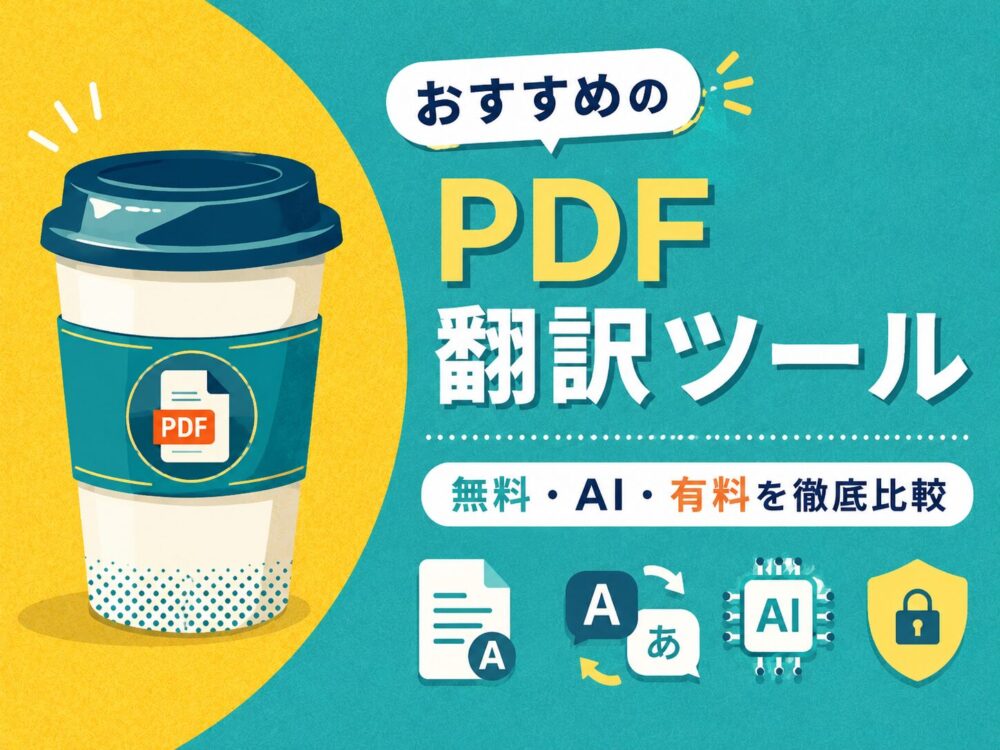


PDFを丸ごと翻訳するなら、まず「翻訳済みのファイルが必要か」「内容を日本語で読めればよいか」を決めましょう。無料でファイル翻訳を試すならGoogle翻訳やOnline DocTranslator、書式を残した翻訳や編集を検討するならDeepL、内容の翻訳と要約をまとめて行うならChatGPTなどが候補になります。
ただし、無料プランがあっても、PDF翻訳の回数、容量、保存形式、印刷・編集の可否は同じではありません。紙をスキャンしたPDFでは、文字を読み取るOCRへの対応も確認が必要です。
この記事ではPDF翻訳ツール10選を、無料利用の条件・登録の要否・出力形式で比較します。PDFを丸ごと翻訳する手順、iPhone・Androidでの使い方、論文PDFやレイアウトが崩れる場合の対処法まで解説します。
翻訳のご相談・お見積もりはこちら
- 1998年創業・官公庁や企業に対応
- 44言語・方言に対応
- 2つの品質プランをご用意
- 納品後3か月無償修正に対応

翻訳からWeb制作・DTPまで対応
翻訳からWeb制作・DTPまで対応
PDF翻訳おすすめ10選|無料条件・登録・出力形式を比較
「PDF対応」は、必ずしも「元と同じ見た目の翻訳済みPDFを保存できる」という意味ではありません。ファイルを翻訳する機能と、PDFから文章を読み取って訳文を表示する機能を分けて比較しましょう。
| ツール | 無料利用の条件 | 登録・ログイン | 主な出力・確認方法 | 向いている用途 |
| Google翻訳 | 無料。文書は10MB以下、PDFは300ページ以下 | 通常は不要 | 翻訳したPDFをダウンロード | PCでPDF全体を手軽に翻訳 |
| Online DocTranslator | PDF翻訳を無料提供。受付可能な容量は利用画面で確認 | 不要 | 書式を残した翻訳文書をダウンロード | 登録せずに文書を翻訳 |
| DeepL | 無料アカウントのPDFは1ファイル5MB・10万文字まで。回数はプラン別 | 必要 | PDF。対応する有料プランではWord形式も選択可能 | 書式維持と翻訳後の利用条件を重視 |
| みんなの自動翻訳@TexTra | 無料サービス。利用機能・動作条件を確認 | 必要 | 翻訳エディタ、TexTra PDFによる新しい翻訳PDFなど | 論文・技術資料の文章を整えて翻訳 |
| みらい翻訳Plus | Freeは月1ファイル、1ファイル25MBまで | 必要 | 編集可能な翻訳ファイル | 業務資料のファイル翻訳 |
| T-4OO | 無料トライアルあり。本利用は見積もり | 利用申し込みが必要 | PDF原稿からWord・Excel・PowerPointを選択 | 専門資料を翻訳後も編集・再利用 |
| ヤラク翻訳 | 無料個人プランあり。文字量などの制限あり | 継続利用はアカウント登録 | 画面上で訳文を編集し、ファイルをダウンロード | 用語統一・チームでの翻訳管理 |
| KDAN PDF | Windows Liteのログイン利用者に月間AI翻訳枠あり | AI翻訳にはKDAN IDが必要 | 訳文パネル、翻訳内容の注釈保存など | PDFを読みながら部分翻訳・編集 |
| SYSTRAN | 製品・契約・トライアル条件による | 製品・プランによる | 文書ファイルの翻訳。形式は製品・プラン別 | 組織での継続的な文書翻訳 |
| ChatGPT | 無料版のファイルアップロードは原則1日3件まで。混雑時は縮小する場合あり | ファイル利用にはログイン | チャット内の訳文・要約。ファイル作成は利用環境による | 内容理解・部分翻訳・論文の要約 |
仕様確認日:2026年9月29日。公式サイト・公式ヘルプの公開情報に基づく比較で、同一原稿を使った翻訳精度の実測ランキングではありません。無料枠や対応機能は変更されるため、利用時の契約画面・アプリの表示も確認してください。
目的別に選ぶPDF翻訳ツール|結局どれがよい?
- 無料でPDF全体を翻訳して保存したい:Google翻訳、Online DocTranslator
- 登録不要で使いたい:Online DocTranslator、Google翻訳のPC向け文書翻訳
- 訳文をWordなどで編集したい:対応プランのDeepL、T-4OOなど
- スマホでPDFを扱いたい:DeepLの対応アプリ、内容確認ならChatGPT
- 論文の概要と必要な箇所を読みたい:ChatGPT、DeepL、TexTra
- カタログを配布できる状態に仕上げたい:翻訳とDTPの両方に対応するサービスへ相談
文字を選択できるPDFか、スキャン画像かも先に確認しましょう。文字をコピーしても順番が乱れる、図の中に文章がある、といった原稿は、本文を翻訳できても追加確認が必要です。
PDF翻訳おすすめツール10選の特徴と注意点
1. Google翻訳|無料でPDFを丸ごと翻訳する入口
Google翻訳のPC向けドキュメント翻訳では、PDFやOffice文書をアップロードして翻訳できます。文書は10MB以下、PDFは300ページ以下が条件です。ページ数が少なくても、画像が多く10MBを超えるPDFはそのままでは条件に収まりません。
文字情報を持つPDFを手軽に翻訳したい場合の候補です。スキャンPDFや画像内の文字がうまく処理されない場合は、OCRで文章を抽出するか、元のWord・PowerPointを使う方法を検討してください。
2. Online DocTranslator|登録不要でPDF翻訳を利用
Online DocTranslatorは、ユーザー登録やソフトのインストールをせずに文書を翻訳できるサービスです。PDF翻訳は無料で、原文の書式を残して訳文を文書内に戻す仕組みを案内しています。
スキャン文書については、公式FAQでOCRを使ってWordに変換してから翻訳する方法が紹介されています。本記事の対象は「onlinedoctranslator.com」のサービスです。似た名称の別サービスと、料金や利用条件を混同しないようにしましょう。
3. DeepL|PDF出力と編集・印刷の条件を確認して選ぶ
DeepLはアカウントを使ってPDFをファイル単位で翻訳できます。無料アカウントのPDFは1ファイル5MB・10万文字までで、月間の翻訳可能数は利用プランによって異なります。スキャン原稿にも対応しますが、認識結果は原稿の状態に左右されます。
注意したいのは、無料アカウントで翻訳したPDFには印刷制限があることです。PDFを読めればよい場合と、印刷・再編集する場合を分けて判断してください。対応する有料プランではWord形式での出力も選べます。図中の文字がすべて翻訳されるとは限らないため、本文とは別に確認しましょう。
DeepL 公式サイト/PDF翻訳・出力形式の公式ヘルプ/印刷条件の公式ヘルプ
4. みんなの自動翻訳@TexTra|文章の区切りを整えて翻訳
NICTの「みんなの自動翻訳@TexTra」には、ファイル翻訳や翻訳エディタがあります。関連ツールの「TexTra PDF」では、PDFから取り出した文章の改行や順序を整える作業を補助し、新しい翻訳PDFを出力できます。
Webの翻訳機能と、インストールして使うTexTra PDFは区別して選びましょう。後者はダウンロード時にログインが必要で、動作環境の確認も必要です。段組みの論文など、文章の抽出段階から確認しながら進めたい場合に検討できます。
みんなの自動翻訳@TexTra 公式サイト/TexTra PDFの機能・動作条件
5. みらい翻訳Plus|月1ファイルから業務文書を試す
みらい翻訳PlusはPDF・Word・Excel・PowerPointなどのファイル翻訳に対応しています。Freeプランは月1ファイル、1ファイル25MBまでで、訳文の編集も可能です。回数は少なくても、まとまった業務資料を試したい場合の候補になります。
無料プランでも投入文章の二次利用を行わないことを公式に案内しています。ただし、社内規程への適合や保存条件まで自動的に確認されるわけではありません。PDF原稿の出力形式、図表の扱い、必要な編集作業は実際の原稿で確認してください。
6. T-4OO|PDFからWord・Excel・PowerPointへ出力
T-4OOは、技術・法務・医薬などの専門文書を扱う法人向け翻訳サービスです。PDFを翻訳した後の出力形式として、Word・Excel・PowerPointを選べる機能が案内されています。
報告書はWord、表中心の資料はExcel、プレゼン資料はPowerPointと、翻訳後の作業に合わせて形式を選びたい場合に適しています。ただし、形式を選べることと、原稿のレイアウトが完全に再現されることは別です。トライアルで編集のしやすさまで確認しましょう。
T-4OO 公式サイト/PDF翻訳の出力形式に関する公式案内
7. ヤラク翻訳|訳文の編集と用語統一を継続する
ヤラク翻訳は、PDFなどを翻訳した後、画面上で訳文を確認・編集し、用語集やフレーズ集を活用できるサービスです。単発の翻訳だけでなく、繰り返し扱う文書の用語や表現をそろえたい場合に検討できます。
無料個人プランと法人向けプランでは、利用量や管理機能などが異なります。画像翻訳も、対象ファイルや機能の条件を確認してください。機密文書を扱う企業は、無料枠の大きさだけでなく、契約上のデータ取り扱い条件を含めて選ぶことが重要です。
8. KDAN PDF|読んでいる箇所を翻訳して注釈に保存
KDAN PDFは、PDFの閲覧・編集に翻訳機能を組み合わせたツールです。Windows版の公式ヘルプでは、段落を選択して「Translate This」を実行し、訳文をパネルに表示する手順や、翻訳内容を注釈として保存する方法を案内しています。
Windows Liteでは、KDAN IDでログインした利用者に月間AI翻訳枠があります。一方、Windows・Mac・iOS・Androidで使える機能がすべて同じとは限りません。スマホアプリがあるという理由だけで、PC版と同じAI翻訳や出力ができると判断しないようにしましょう。
KDAN PDF 公式サイト/Windows版のPDF翻訳・注釈保存手順
翻訳後のカタログやマニュアルを、配布できる状態まで整えたい場合は、訳文だけでなくDTP・レイアウト調整も含めてご相談いただけます。
翻訳のご相談・お見積もりはこちら
- 1998年創業・官公庁や企業に対応
- 44言語・方言に対応
- 2つの品質プランをご用意
- 納品後3か月無償修正に対応
翻訳からWeb制作・DTPまで対応
翻訳からWeb制作・DTPまで対応
9. SYSTRAN|組織で文書翻訳を運用する選択肢
SYSTRANは、PDFやOffice文書などを扱う翻訳ソリューションを提供しています。組織で継続的に翻訳する場合に、対応形式や業務への組み込み方を含めて検討するサービスです。
無料のPDF翻訳サイトと同じ条件で比較せず、導入する製品・プランを特定して、PDF入力、出力形式、利用量、管理機能を確認しましょう。PDF対応という記載だけで、OCRや編集可能な出力まで含まれるとは判断できません。
10. ChatGPT|PDFの翻訳・要約・質問を使い分ける
ChatGPTでは、PDFを添付して文章の翻訳、要約、用語の説明などを依頼できます。無料版のファイルアップロードは原則1日3件までで、混雑時には上限が引き下げられる場合があります。アップロードできる量と、1回の回答で全文を翻訳できる量は別です。
長いPDFは章やページ範囲を指定し、訳抜けがないか確認しながら進めましょう。訳文をファイル化できる場合もありますが、元PDFの版面をそのまま再現することとは異なります。
また、公式ヘルプではPDF内の画像・図表を視覚的に読み取る機能をChatGPT Enterprise向けと案内しています。その他の対象環境ではテキスト抽出が基本となるため、文字情報のないスキャンPDFを添付するだけで全文を読めるとは限りません。
ChatGPT 公式サイト/ファイルアップロードの公式ヘルプ
PDFを丸ごと翻訳する方法|アップロードから保存まで
ここでは、英語PDFを日本語にする場合を例にします。翻訳先を変えれば、対応する他の言語にも応用できます。アップロード前に、機密情報の有無とファイル容量を確認してください。
Google翻訳でPDF全体を翻訳する手順
- 1. パソコンでGoogle翻訳を開き、「ドキュメント」を選ぶ。
- 2. 原文の言語と翻訳先の「日本語」を設定する。
- 3. ファイル選択から、翻訳するPDFをアップロードする。
- 4. 翻訳を実行し、完了後に翻訳結果をダウンロードする。
- 5. 元のPDFと見比べ、ページ・表・数字・見出しの訳抜けを確認する。
10MB・300ページの両方の条件を満たす必要があります。大容量の場合は、不要ページを除く、画像の容量を調整する、章ごとに分けるなどの方法があります。分割する際は用語の揺れや章をまたぐ説明にも注意してください。
DeepLでPDFを翻訳して必要な形式で保存する手順
- 1. DeepLにログインし、ファイル翻訳を選ぶ。
- 2. PDFをアップロードして、翻訳先を日本語に設定する。
- 3. 対応プランで出力形式を選べる場合は、PDFまたはWordを選ぶ。
- 4. 翻訳を実行し、翻訳ファイルをダウンロードする。
- 5. 保存したファイルの見た目に加え、印刷・編集できるかを確認する。
無料版で閲覧できたからといって、印刷用の成果物として使えるとは限りません。印刷や再編集が必要な場合は、契約前に必要な権限と出力形式を確認しましょう。
登録不要のOnline DocTranslatorで翻訳する手順
公式サイトの翻訳フォームでPDFをアップロードし、原文と翻訳先の言語を確認して翻訳を実行します。完了後に翻訳文書を保存します。スキャンPDFの場合は、先にOCRでWordなどへ変換する方法が公式FAQで案内されています。
ファイルを外部へ送信する点は、登録の有無で変わりません。登録不要の便利さと、文書の機密性は分けて判断してください。
PDF翻訳アプリの使い方|iPhone・Androidで読む・保存する
スマホでは「ファイルを翻訳して保存する」「文章だけを訳す」「要点を知る」を分けると選びやすくなります。以下は公式ヘルプで案内されている操作を基にした手順です。画面名や対応範囲はアプリのバージョンで異なる場合があります。
iPhoneでDeepLのPDF翻訳を使う
まずPDFを「ファイル」アプリなど、ファイル選択画面から開ける場所に保存します。DeepLにログインし、翻訳先を選択してファイルのアイコンからPDFを指定します。「ファイルを翻訳」に相当する操作を実行し、翻訳後のファイルを開く、または共有して保存します。
公式ヘルプのiOS向け手順はアプリ26.7以降を対象としています。ファイル翻訳もプランの利用回数に含まれます。操作が表示されない場合は、ログイン状態、アプリ更新、契約プランを確認してください。
Androidでは、文書の読み込みと出力形式を確認する
DeepLのAndroid向け公式手順では、アプリで言語を選び、文書のボタンからファイルを指定して、抽出した文章を翻訳欄で翻訳する流れが案内されています。PDFを開けることと、翻訳済みPDFを保存できることは同じではありません。
ファイル出力のメニューがある場合は保存形式を確認し、訳文表示のみの場合は必要な文章をコピーして文書アプリへ保存します。レイアウト付きの完成ファイルが必要なのに該当機能が表示されない場合は、PCのファイル翻訳を使う方法もあります。
iPhone・AndroidのChatGPTで内容を翻訳する
PDFを端末やクラウド上の選択できる場所へ保存し、ChatGPTの添付メニューから選びます。例えば「このPDFの1〜3ページを、見出しと段落の順番を保って日本語に翻訳してください。要約せず、判読できない箇所はその位置を示してください」と指定します。
全文が長い場合は範囲を区切り、翻訳したページを記録しながら続けます。チャットの訳文は原本PDFを書き換えるものではありません。再利用する場合は文書アプリへコピーして保存し、ファイル作成を依頼した場合も、元のレイアウトや翻訳範囲が保たれているか確認してください。
数行だけを読みたい場合は、PDFから選択できる文章をGoogle翻訳やDeepLへ貼り付ける方法もあります。ファイル全体を処理する必要があるかを先に判断すると、操作を減らせます。
論文PDFの翻訳|全文・要約・対訳を使い分ける
論文を読む場合は、「研究の概要を知りたい」「方法や結果を詳しく読みたい」「投稿・提出用の文章を整えたい」で必要な出力が変わります。
| 目的 | 選び方 | 確認する点 |
| 研究内容を短時間で把握 | ChatGPTなどで要約と用語説明 | 要約は全文翻訳ではない。結論の条件や限界も原文で確認 |
| 本文を順番に読む | DeepLなどのファイル翻訳、TexTraで文章を整理 | 2段組みの読み順、数式、図表の注記、引用番号 |
| 特定の段落を精読 | 原文と訳文を段落ごとに並べる | 専門用語、否定表現、対象条件、数値・単位 |
| 投稿・学位審査などに使用 | 投稿先のルールと品質要件に合わせて翻訳方法を選択 | 用語統一、学術表現、文体、指定書式 |
例えばAIへの指示は「研究目的・方法・結果・限界を要約」と「本文を省略せず翻訳」で分けます。対訳が必要な場合は「各段落について原文の後に訳文を記載」と指定し、原文との対応を確認してください。指示を出すだけで正確性や網羅性が保証されるわけではありません。
【関連記事】
学術論文翻訳の選び方と確認ポイント
スキャンPDFの翻訳|OCRと画像読み取りの違いに注意
PDF内の文章を選択・コピーできない場合、文字が画像として保存されている可能性があります。OCRは画像の文字を読み取ってテキスト化する工程です。翻訳前にOCRを行う方法や、文字認識を含む翻訳機能を使う方法でも、読み取った文字が原稿と一致するかを確認してください。
数字・型番・小数点・単位、段組みや表・脚注の読む順番、図や画像内文字を点検し、認識できない文字は原稿で確認します。原稿の状態、対応言語、プランによって扱える範囲が異なるため、ファイルを添付できることだけで判断しないでください。詳しい確認表と納品までの手順は、スキャンPDFの翻訳方法とOCRの確認手順をご覧ください。
PDF翻訳でレイアウトが崩れる・翻訳できないときの対処法
| 症状 | 確認する点 | 対処の方向性 |
| アップロードできない | 容量・文字数・回数上限、ログイン、対応形式 | 条件を確認し、不要ページの削除や元データでの処理を検討 |
| 画像のままで翻訳されない | 文字情報の有無、画像内文字への対応 | OCRや画像翻訳を別途行い、認識結果を確認 |
| 文章の順番がおかしい | 段組み・表・脚注の抽出順序 | 段落単位で抽出し直すか、Wordなどの元データを使う |
| 文字がはみ出す・改ページが変わる | 訳文の長さ、テキスト枠、フォント | 編集可能な形式で調整。配布用資料はDTPも検討 |
| 途中までしか訳されない | 処理上限、対象範囲、応答の長さ | 章ごとに処理し、ページ一覧で完了範囲を管理 |
| 保存できるが印刷・編集できない | 翻訳サービスの利用プラン、ファイルの権限 | 必要な印刷・編集条件に対応するプランや出力形式を選ぶ |
| パスワード保護されたPDFで止まる | 開く権限・編集権限 | 権限を持つ管理者に確認し、許可された処理用ファイルを用意 |
レイアウトを整えるなら、PDFから変換し直すよりも、作成時のWord・PowerPoint・InDesign・Illustratorなどの元データを使えるか確認しましょう。翻訳すると文章量が変わるため、変換するだけで元の見た目に戻るとは限りません。
同じ原稿でも、閲覧用と印刷・配布用では仕上げに必要な作業が異なります。ページ数、画像内の文字、表、改行まで確認できる状態を目指してください。
機密情報を含むPDFを翻訳するときの確認事項
安全性は無料・有料という区分だけでは決まりません。契約書、個人情報、未公開の研究資料などを外部サービスへ送信する前に、利用プランごとの条件を確認してください。
- 入力データがサービス改善・学習・二次利用の対象になるか。
- 保存期間、削除方法、データを処理する事業者の範囲。
- 会社の承認済みサービスか、機密文書の取り扱い規程に合うか。
- 必要な契約条件やアクセス管理を満たすか。
学習に使われないことと、データが保存されないことも別です。条件が不明な場合はアップロードを保留し、社内担当者やサービス提供元へ確認しましょう。
PDF翻訳ツールと翻訳サービスは、完成までの作業で比較する
内容を把握できればよい文書は、翻訳ツールで目的を達成できる場合があります。一方、専門用語の統一、対外文書としての品質確認、レイアウト調整などをまとめて必要とする場合は、翻訳サービスへ相談する選択肢があります。
| 判断軸 | ツールを利用する場合 | 翻訳サービスへ相談する場合 |
| 目的 | 内容確認・下訳・継続的な自社作業 | 用途に合う品質と納品物をまとめて相談 |
| 品質確認 | 社内で確認項目・担当・手順を決める | 用語統一や重要情報の確認範囲を取り決める |
| レイアウト | 必要に応じて自社で調整 | DTP対応先なら訳文反映と調整も相談可能 |
| コスト | 利用料に確認・編集・管理の工数を加えて考える | 翻訳量・専門性・納期・DTP範囲で確認 |
| 納品後の対応 | 社内で修正・版管理を行う | 修正条件・対応期間を事前に確認 |
契約書だからツールは一切使えない、翻訳会社なら誤りがない、と一律にはいえません。文書の用途、誤りが生じた場合の影響、確認できる体制から判断することが重要です。
PDF翻訳・DTPはファーストネット翻訳サービスへ
ファーストネット翻訳サービスは、1998年創業の株式会社ファーストネットジャパンが運営しています。大阪・東京を拠点に、英語・中国語・韓国語をはじめ44言語・方言の翻訳に対応しています。
カタログ、会社案内、マニュアル、ビジネス文書などについて、用途と品質要件に応じた翻訳をご提供します。専門用語や業界特有の表現への配慮、用語・表記の統一、数値・固有名詞などの確認に加え、翻訳後のDTPやWebへの反映もご相談いただけます。
スタンダード・ハイクオリティの2つの品質プラン
| プラン | 翻訳料金 | 品質要件・確認体制 |
| スタンダード | 日本語1文字10円~・税別 | 通常の品質要件向け |
| ハイクオリティ | 日本語1文字17円~・税別 | より高い品質要求の案件向け。翻訳後にネイティブチェックを行うダブルチェック体制 |
翻訳後のネイティブチェックはハイクオリティに含まれる確認工程で、スタンダードの提供範囲には含まれません。上記は日本語原文から対象言語への翻訳の単価です。主要16言語は料金表に掲載し、その他の言語は個別にお見積もりします。PDFの文字量・専門性・希望納期・必要なレイアウト作業を確認して金額をご案内します。DTPや元データの再作成を含む場合は、翻訳料金と分けて作業範囲を確認します。
翻訳からDTP・Web制作まで一つの窓口で相談
Word・PowerPoint・InDesign・Illustratorなどの元データがある場合は、PDFとあわせてご共有ください。元データがない場合も、PDFの状態と希望する納品形式を確認したうえで、対応範囲をご案内します。翻訳、DTP、Web制作、システム開発までまとめて相談できることが特徴です。
納品後3か月間は、翻訳内容の修正に無償で対応しています。相談時には、原稿、翻訳先の言語、用途、希望納期、必要な納品形式をお知らせください。
よくある質問
Q. PDFを無料で丸ごと翻訳するなら何がよいですか?
Google翻訳やOnline DocTranslatorが候補です。Google翻訳の文書は10MB以下、PDFは300ページ以下が条件です。DeepLやみらい翻訳Plusにも無料枠がありますが、容量・回数・印刷・編集の条件が異なります。ファイル全体を翻訳したいのか、文章の内容だけ分かればよいのかを決めて選びましょう。
Q. 登録不要でPDFを翻訳できますか?
Online DocTranslatorは、ユーザー登録やインストールをせずにPDF翻訳を利用できます。スキャン原稿では、先にOCRでWordなどへ変換する方法が案内されています。登録不要でもファイルは外部へ送信されるため、機密情報や個人情報を含む場合は利用条件と社内規程を確認してください。
Q. iPhone・AndroidでPDFを翻訳して保存できますか?
DeepLやChatGPTなどでPDFを扱えますが、OS・アプリのバージョン・プランによって出力が異なります。翻訳ファイルを出力できる場合は共有・保存メニューを使い、訳文表示のみの場合は文書アプリへコピーして保存します。チャット内に訳文が表示されても、元PDFが翻訳済みファイルへ置き換わるわけではありません。
Q. 論文PDFを翻訳するときは全文翻訳と要約のどちらがよいですか?
研究の概要を知るなら要約、方法や結果を詳しく読むなら全文翻訳または必要な段落の対訳が向いています。要約では省略される情報があるため、数値・条件・研究の限界は原文と照合してください。投稿・提出用に使う場合は、専門用語、文体、投稿先の指定も確認しましょう。
Q. スキャンPDFや、翻訳後にレイアウトが崩れるPDFはどうすればよいですか?
文字が画像として保存されているPDFは、OCRや画像読み取りへの対応を確認します。文字認識後は数字・型番・段落の順序を点検してください。レイアウトが崩れる場合は、Wordなどの元データを使う、編集可能な形式で調整する、DTPまで相談する方法があります。元データを使っても、翻訳後の文字量に合わせた調整が必要になる場合があります。
Q. PDF翻訳とDTPをまとめて相談する場合、何を準備すればよいですか?
PDF原稿、翻訳先の言語、用途、希望納期、納品形式を用意し、元のWord・PowerPoint・InDesignなどがあれば共有してください。ファーストネット翻訳サービスは44言語・方言に対応し、スタンダードは日本語1文字10円~、ハイクオリティは17円~、いずれも税別です。DTPなどの追加作業は範囲を確認してお見積もりします。
まとめ|PDF翻訳は無料条件と出力形式まで確認して選ぶ
PDF翻訳では、無料か有料かだけでなく、登録の要否、スキャン原稿への対応、全文翻訳と要約の違い、保存後に編集・印刷できるかまで確認することが重要です。
手軽な全文翻訳、スマホでの内容確認、論文の精読、カタログの多言語化では、必要な機能が異なります。まず少量の原稿で処理結果と出力を確認し、用途に合う方法を選びましょう。
翻訳後の用語統一やレイアウト調整まで必要な場合は、ファーストネット翻訳サービスへご相談ください。44言語・方言、2つの品質プラン、納品後3か月間の無償修正に加え、翻訳からDTP・Web制作までまとめて対応します。
【関連記事・関連サービス】
対応言語と翻訳料金
翻訳とDTP・レイアウト調整
学術論文翻訳の選び方
翻訳のご相談・お見積もりはこちら
- 1998年創業・官公庁や企業に対応
- 44言語・方言に対応
- 2つの品質プランをご用意
- 納品後3か月無償修正に対応
翻訳からWeb制作・DTPまで対応
翻訳からWeb制作・DTPまで対応