ファーストネット翻訳サービス

最終更新日:2026年10月14日
Wordの翻訳方法|文書全体・コメント・書式を確認する手順【2026年最新版】
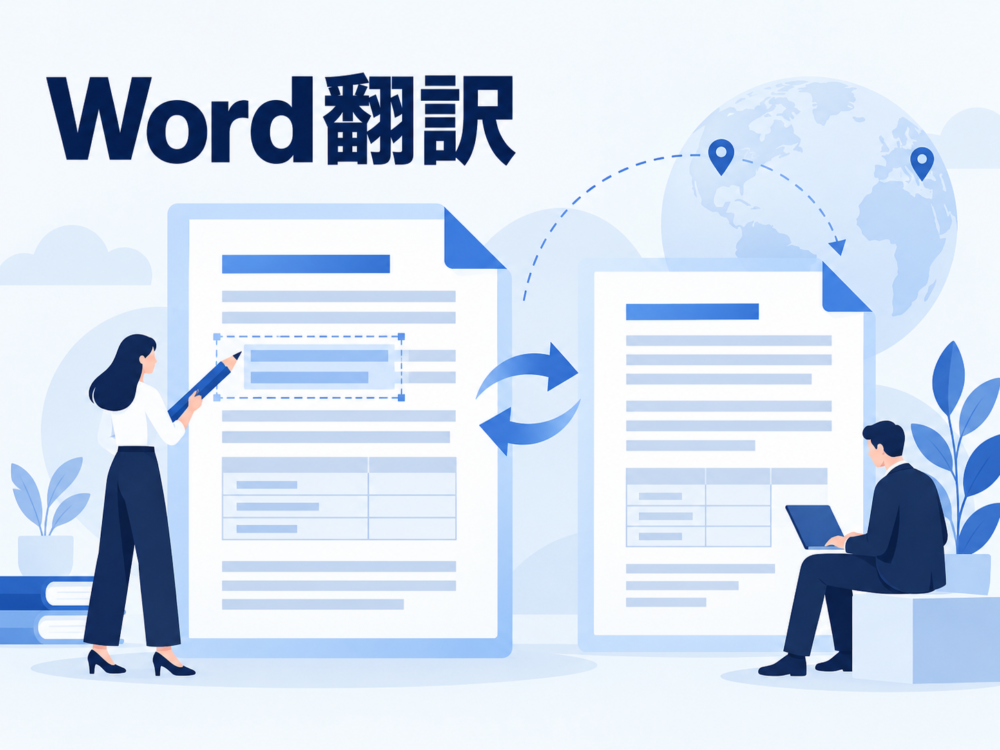


Wordの翻訳は、文書全体を別の言語に変換する方法と、選んだ文章だけを翻訳する方法から選べます。ただし、翻訳結果が表示されたことと、配布できる文書が完成したことは別です。本文の意味に加え、コメント、脚注、表、画像内の文字、見出しやページ番号まで確認すると、使い直せるデータに整えやすくなります。
社内で内容を把握する資料なら、Wordの翻訳機能で下訳を作り、必要な箇所を原文と照合する方法が便利です。顧客へ提出する提案書や研修資料なら、承認済みの用語、翻訳する範囲、変更履歴の扱い、編集用ファイルの納品条件を先に決めましょう。この記事では、操作から翻訳後の点検、外注の準備までを順番に整理します。
翻訳のご相談・お見積もりはこちら
- 1998年創業・官公庁や企業に対応
- 44言語・方言に対応
- 2つの品質プランをご用意
- 納品後3か月無償修正に対応

翻訳からWeb制作・DTPまで対応
翻訳からWeb制作・DTPまで対応
Wordを翻訳する方法は用途と納品物で選ぶ
最初に、訳文を何に使うかを一文で書き出してください。たとえば、海外の資料の内容を担当者が確認する、取引先へ提案書を送る、従業員が使う手順書を作る、といった目的です。読めればよい文書と、書式や注記を保って配布する文書では、翻訳後に必要な確認の量が変わります。目的が定まると、全体翻訳と部分翻訳を選びやすくなります。
短い段落やメールに転記する文章なら、選択範囲の翻訳から試せます。文書全体の流れをつかむなら、文書翻訳で別のコピーを作り、見出し単位で読む方法が合います。翻訳した文章を別のWordファイルへ貼り付ける方法もありますが、その場合は元の書式や脚注との関係を自分で管理する必要があります。
外部の文書翻訳サービスにWordを渡す場合は、対応するファイル形式、容量、文字数、利用回数、ダウンロード形式を確認します。Wordを受け付けるサービスでも、図形やコメントなどの扱いが同じとは限りません。比較するときは、料金だけでなく、原稿のどの部分が翻訳され、どの部分が残るかを小さなサンプルで確かめてください。
文書を読むだけの下訳と、公開・提出する最終版を別のファイル名で保存すると、途中の結果を誤って配布しにくくなります。原文、下訳、確認済み訳文の三つを区別し、確認済み版には担当者と日付を記録します。ファイル名のルールを最初に決めることが、後半の差し戻しや複数人での編集を整理する土台になります。
| 方法 | 向く場面 | 先に確認すること |
|---|---|---|
| 選択範囲の翻訳 | 短い文章の確認・差し替え | 挿入による原文の置き換え |
| 文書全体の翻訳 | 文書全体の下訳を別のコピーで読む | 利用環境と翻訳後の全ページ |
| 外部の文書翻訳 | 対応形式に合わせたファイル処理 | 対象オブジェクト・保存条件・出力形式 |
| 翻訳と文字入れを依頼 | 提出・配布用の文書を整える | 対象範囲・用語・校正・納品物 |
文書全体を翻訳するときは原文と別のコピーを保存する
Microsoftの公式手順では、Wordの「校閲」から「翻訳」「ドキュメントの翻訳」を選び、翻訳先の言語を指定します。翻訳を実行すると、翻訳された文書のコピーが別のウィンドウで開きます。先に原文を保存し、翻訳されたコピーにも別の名前を付けてから確認を始めてください。画面の名称や配置は利用環境によって異なることがあります。
公式説明では、該当する機能にMicrosoft 365の契約またはOffice 2021、インターネット接続、接続エクスペリエンスの有効化などの条件があります。MacやWeb版についても別の案内があるため、自分の環境の項目を確認しましょう。翻訳メニューが表示されない場合は、製品の版、組織の設定、通信状態を順に確認します。
文書全体の翻訳を実行した後は、先頭のページだけで判断せず、最後のページまで確認します。表紙、目次、本文、別紙、注記を一覧にして、翻訳後の文書に対応する部分があるか照合してください。元の文書とページ数が変わること自体はありますが、別紙や注記が見当たらない場合は翻訳対象や出力状態を調べる必要があります。
長い文書では、章ごとに原文と訳文の対応を記録すると確認を分担できます。原文の見出し、訳文の見出し、確認担当者、未解決の箇所を簡単な一覧にしてください。全体を分割して翻訳した場合は、用語の一致と章をまたぐ参照が崩れていないかも確認します。分割した順番と最終的に結合する順番をそろえて管理しましょう。
選択した文章を翻訳するときは置き換える範囲を確かめる
文章を選び、「校閲」「翻訳」から翻訳先を指定すると、選択した文章の翻訳を確認できます。MicrosoftのWord向け手順では、「挿入」によって選択した原文が訳文へ置き換わります。原文を残したい場合は、複製した文書で操作するか、確認した訳文を別の場所に記録してから差し替えてください。
一つの文だけを選ぶと、前後の文脈や主語が足りず、意図と違う訳になることがあります。指示語、略語、製品名がある文章は、必要な前後の段落も合わせて確認しましょう。短い範囲を繰り返し翻訳するときも、同じ用語が別々の言い方になっていないかを一覧で見直すと、文書全体の統一に役立ちます。
差し替えの前後では、箇条書きの階層、太字、リンク、参照番号を確認します。見た目を整えるために一部だけコピーした結果、リンク先や注記番号が切り離されることもあります。文章の意味を確認する担当と、Wordの構造を整える担当が別なら、どちらが差し替えと最終保存を行うかを明確にしておきましょう。
原文と訳文を並べて確認したい場合は、対訳表を別ファイルで作る方法もあります。原文の章・段落番号を付けておくと、修正箇所をWordへ戻しやすくなります。ただし対訳表に貼り付けた文章だけで完結させず、差し替え後のWordでも確認してください。本文に戻す工程で生じた位置違いや重複は、対訳表だけでは発見できません。
本文以外のコメント・脚注・画像内文字を洗い出す
Word文書には、通常の段落以外にも読者が目にする文字があります。表、テキストボックス、ヘッダーとフッター、脚注、文末脚注、図のラベル、画像に埋め込まれた説明などです。文書の翻訳機能がどこまで処理するかを前提にせず、原稿側で対象を一覧にして、訳文に反映されたかを確認しましょう。
コメントには、編集者向けの相談と、読者に伝える補足が混在することがあります。すべてをそのまま翻訳するのではなく、翻訳対象にするコメント、内部用に残すコメント、最終版から削除するコメントを分けます。判断が付かないコメントは原稿責任者に確認し、本文の指示として採用する場合は原文を更新してから翻訳に渡してください。
変更履歴がある文書では、挿入した文章と削除した文章のどちらを正とするかを決めます。未承認の修正が残ったまま処理すると、訳文の対象範囲が曖昧になります。翻訳開始前に確定版を作るのが理想ですが、難しい場合は、履歴を残す理由、翻訳する版、承認する担当者を共有し、途中の修正を別の変更一覧で管理します。
画像内文字は、Wordの本文として選択できない場合があります。その場合は、図の元データ、別の文字原稿、画像番号と訳文の対応表を用意してください。図を作り直すか、別紙の訳文で補うかによって費用と納品形式が変わります。読者が図だけを見ても理解できる必要があるなら、文字入れまでを含む作業として確認することが大切です。
- 表・図・テキストボックス:番号と翻訳対象を記録する
- 脚注・文末脚注:本文との参照と注記内容を照合する
- ヘッダー・フッター:言語、社名、版、ページ表示を確認する
- コメント・変更履歴:確定版と社内向け情報の扱いを決める
- 画像内文字:編集用データまたは文字の対応表を準備する
翻訳後の書式はスタイルとページの両方で確認する
言語が変わると文字の長さが変わるため、原文と同じ位置に収まるとは限りません。最初は見出し、本文、箇条書き、注記のスタイルが一貫しているかを確認し、その後に全ページの配置を見ます。文字を小さくするだけで対応すると読みづらくなるため、余白、列幅、改行、段落の区切りも合わせて調整します。
見出しの番号や目次は、手入力なのかWordの機能で生成しているのかを確かめてください。機能で管理している場合は、本文の修正後に目次やフィールドを更新し、参照先が合っているかを点検します。番号が見た目だけ正しくても、リンクや相互参照が古いまま残ることがあるため、クリックして目的の項目に移るかも確認すると安心です。
表では、行や列が増えた、見出し行が次ページに残らない、単位だけ別の行に移った、といった崩れを確認します。特に価格、数量、条件を示す表は、数値と列見出しの対応を原文と照合してください。見た目を整えるためにセルを結合する場合も、情報の対応が変わらないかを先に確認し、確認用PDFで全体を見直しましょう。
ファイルを別の端末で開くと、フォントや印刷環境によって表示が変わる場合があります。編集用のWordと確認用PDFをセットにすると、編集できるデータと確認時の見た目を共有できます。PDFを作っただけでWordの点検を終えず、最後に保存したWordからPDFを出力し、同じ版であることをファイル名や更新記録で確認してください。
翻訳のご相談・お見積もりはこちら
- 1998年創業・官公庁や企業に対応
- 44言語・方言に対応
- 2つの品質プランをご用意
- 納品後3か月無償修正に対応
翻訳からWeb制作・DTPまで対応
翻訳からWeb制作・DTPまで対応
誤訳・数値・固有名詞は原文と一対一で照合する
翻訳後の文章が読みやすくても、原文の条件が正しく伝わっているとは限りません。主語、行動、対象、期間、例外を原文と訳文で確認します。たとえば、対応できる場合と対応しなければならない場合では意味が違います。担当者が文章の自然さだけを読んでいると見落としやすいため、原文の条件を分けてチェックすると点検が具体的になります。
架空の研修案内で「受講者は開始日の3営業日前までに申請してください」と書いてあるなら、受講者、申請、開始日を基準とする期限、営業日という四つの要素を点検します。「3日前」に短縮されていたら、休日の扱いが変わる可能性があります。修正依頼では、どの要素が抜けたかを記録し、単に不自然だという感想で終えないようにしてください。
日付、金額、割合、数量、型番、住所は、独立した一覧で確認すると効率的です。表記を別の形式へ変えるときは、意味と単位を維持するルールを決めます。会社名や製品名には、公式サイトや過去の承認済み資料で採用している名称を使い、略称を初めて出す位置と正式名称の対応もそろえます。
原文自体が曖昧な箇所は、訳文で勝手に補いません。たとえば「来月まで」が開始までか完了までか分からない場合は、原稿責任者に確認して原文側の意味を確定します。確認事項と回答を記録し、同じ記述が文書内の別の箇所にあるかも調べてください。一箇所を直した後に同じ表現が残ると、文書内で条件が食い違います。
翻訳機能が使えない・結果がおかしいときの確認順序
翻訳できない場合は、対象言語と文書の状態を確認してから、製品の版、通信状態、接続エクスペリエンス、組織の利用設定を確認します。保護された文書や編集権限が制限された文書を扱う場合は、原稿管理者へ相談してください。正当な権限のある編集用データを受け取ると、形式を何度も変換するより状況を整理しやすくなります。
文字が途中で切れる場合は、訳文の長さと、テキストボックスや表のサイズを調べます。未翻訳の箇所が残る場合は、画像内文字なのか、本文とは別のオブジェクトなのかを確認します。翻訳の問題と配置の問題を分けて記録すると、言語を確認する担当者とWordを編集する担当者に適切な修正依頼を渡せます。
文書をコピーして別のファイルに貼り付ける方法で改善を試すときも、元のファイルを残してください。貼り付けで書式を取り除くと、脚注や相互参照の関係まで失われることがあります。動作確認用に短いサンプルを作り、段落、表、注記の順に試して、問題が起きる対象を特定する方が復旧しやすくなります。
会社の資料を外部サービスに送る前には、社内の利用ルール、データの保存、共有範囲、学習への利用条件、削除方法を確認します。使えるかどうかは無料・有料だけでは決まりません。テスト時は業務内容が再現できる架空の文章を使い、本番で使用する環境の契約と設定を確認してから原稿を渡してください。
Word翻訳を依頼するときに渡す原稿と確認条件
依頼時には、対象のWordファイルと、見た目を示すPDFを用意します。対象言語、読者、使用目的、希望納期に加え、本文以外の翻訳範囲を一覧にしてください。図の元データ、用語集、過去の訳文があれば、現在も正しい参考資料なのかを確認し、どの資料を優先するかを伝えます。
納品物は、訳文だけ、編集用Word、対訳表、確認用PDFのうち必要なものを指定します。コメントと変更履歴を残すのか、承認後の清書版も必要なのかを決めてください。翻訳と文字入れを別の会社に依頼する場合は、修正をWordへ反映する担当と、最終版を出す担当を一本化すると、承認済みの訳文が戻ってしまう事故を防ぎやすくなります。
校正の段階では、修正指示に章・段落・表番号、原文、現在の訳文、修正理由を付けます。指示を複数のメールやファイルに散らさず、一つの修正一覧へ集めてください。社内の好みによる変更と、原文との意味の違いによる修正を分けると、翻訳担当者も判断しやすく、同じ修正を他の箇所へ展開できます。
公開・提出前の最終確認は、内容、表記、書式の三つに分けて行います。原稿責任者が内容を承認し、名称や用語を確認した後、最終データで配置を点検します。資料全体の発注準備は資料翻訳の解説、点検の記録方法は翻訳チェックの手順も参考にしてください。
ファーストネット翻訳サービスへ相談する場合
株式会社ファーストネットジャパンは1998年創業。ファーストネット翻訳サービスでは英語・中国語・韓国語をはじめ44言語・方言に対応し、用途、専門用語、表記、数値や固有名詞などを確認して翻訳をご提供しています。原稿の内容と必要な品質に応じて、スタンダードとハイクオリティの2つのプランからご相談いただけます。
| プラン | 基本単価の例 | 品質の考え方 |
|---|---|---|
| スタンダード | 日→英・中・韓:原文1文字10円〜(税別) | 通常の品質要件に対応する基本プラン |
| ハイクオリティ | 日→英・中・韓:原文1文字17円〜(税別) | 翻訳後のネイティブチェックを含むダブルチェック体制 |
この単価はすべての言語に共通する料金ではありません。翻訳の方向、分野、文書の状態、納品形式、希望納期で見積もり条件が変わります。最低料金は1案件20,000円(税別)です。主要16言語の単価は公式料金表で確認でき、それ以外の言語は個別見積もりとなります。原稿と対象言語を確認してから、必要な工程を整理します。
翻訳に加え、Illustrator・Photoshop・InDesign・Word・Excel・PowerPoint・Figmaなどへの文字入れ、DTP、多言語ホームページ制作、システムやアプリへの反映も相談できます。翻訳のみ、文字入れ込み、Web実装込みを同じ作業とせず、どこまでを依頼するか、確認用PDFや編集用データが必要かを共有してください。元データの状態によっては再制作などの工程が必要になるため、納品物の条件を先にそろえます。
納品後3か月は、合意した翻訳条件の範囲で無償修正に対応します。原文の変更、別の用途への作り替え、追加ページや新しい言語の制作は、元の修正と分けてご相談ください。初回は、原稿、使用目的、対象地域、希望納期、必要なファイル形式を添えてお問い合わせいただくと、対応範囲を確認しやすくなります。
見積もりでは、文字数やページ数に加え、用語集や参考資料の有無、編集可能なデータ、画像内文字、確認担当者と校正回数も共有してください。複数言語に展開するときは、共通の原稿を確定したうえで、それぞれの地域に必要な表記と表示領域を確認します。社内の承認を受けた名称や用語を早めに伝えることで、後工程での差し戻しを減らしやすくなります。
よくある質問
Wordの文書全体を翻訳できますか?
対応するWordの環境では、校閲からドキュメントの翻訳を選び、翻訳されたコピーを開けます。製品の版、インターネット接続、接続エクスペリエンスなどの条件を公式案内で確認してください。
Wordの翻訳機能は無料ですか?
利用には対応するWordの製品・契約と環境が必要です。追加の翻訳操作料金だけで判断せず、Microsoft 365やOfficeの利用条件、組織の設定を確認してください。
選んだ文章を翻訳すると原文は残りますか?
Wordの公式手順では挿入すると選択した文章が訳文に置き換わります。原文を残す場合は、複製した文書で操作するか、訳文を別の場所へ記録してから差し替えてください。
コメントや画像内文字も自動で翻訳されますか?
すべての要素が同じように処理されると考えず、コメント、脚注、表、図、ヘッダーなどを対象一覧にして確認します。画像内文字は元データや別の文字原稿が必要になる場合があります。
翻訳後のWordのレイアウトが崩れたらどうしますか?
見出しや本文のスタイル、表の幅、改行、テキストボックスを確認します。訳文の意味を保って調整した後、編集用Wordと同じ版の確認用PDFで全ページを点検してください。
Word翻訳を外注するときに必要な資料は?
確定したWord、確認用PDF、対象言語、用途、翻訳範囲、希望納期、納品形式を共有します。用語集、過去の承認済み訳文、図の元データがあれば優先順位も伝えてください。
まとめ
Word翻訳は、用途に合う方法を選び、原文を残した状態で別の訳文を作ることから始めましょう。本文以外の対象と確定版を整理すると、翻訳対象の抜けや修正の混乱を減らせます。
提出・配布する文書は、意味、数値・名称、Wordの書式を順に確認し、最後に同じ版のPDFで全体を点検します。原稿と必要な納品物を共有することで、翻訳から文字入れまでの依頼範囲も明確になります。
翻訳のご相談・お見積もりはこちら
- 1998年創業・官公庁や企業に対応
- 44言語・方言に対応
- 2つの品質プランをご用意
- 納品後3か月無償修正に対応
翻訳からWeb制作・DTPまで対応
翻訳からWeb制作・DTPまで対応
参考資料
製品機能や公的な要件は2026年10月14日に公式資料を確認しています。利用する環境や提出先の条件に合わせて確認してください。